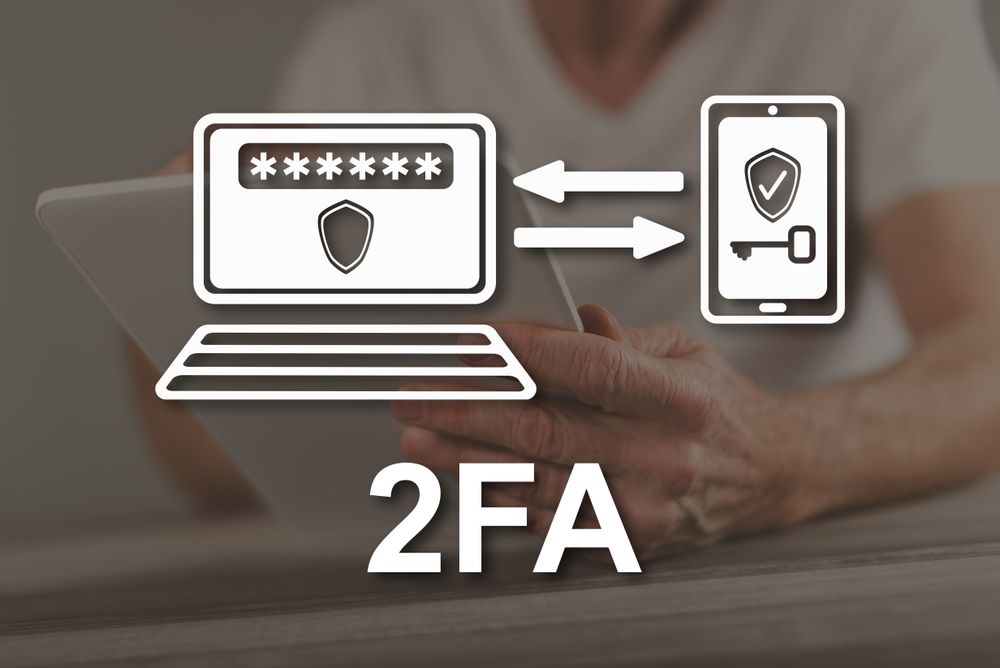
Aşağıda hem bireysel kullanıcılar hem de küçük işletmeler için adım adım, pratik ve SEO uyumlu bir 2FA (İki Aşamalı Doğrulama) kurulum rehberi bulacaksınız. Hedef: hesabınızı kısa sürede güvenli hale getirmek — şifre > 2FA > yedekler.
Özet (Hızlı Bakış)
-
Hangi hesaplarda 2FA var kontrol edin (e-posta, banka, sosyal medya, bulut servisleri).
-
Tercih edin: Authenticator app, push, donanım anahtarı, SMS. (Öneri: Authenticator veya donanım anahtarı.)
-
2FA’yı etkinleştir, QR kodu tara veya telefon numarasını doğrula.
-
Yedek kodları güvenli yere kaydet.
-
İki cihazda/ekli bir yedek yönteminde tut (ör. Authy ile çoklu cihaz veya bir yedek YubiKey).
-
Test et ve kurtarma planı oluştur.
Neden Authenticator Uygulaması Önerilir?
-
İnternet veya operatöre bağlı değil (kodlar cihazda üretilir).
-
SIM swap ve SMS yönlendirme saldırılarına karşı daha dayanıklı.
-
Popüler: Google Authenticator, Authy, Microsoft Authenticator, 1Password Authenticator.
Adım Adım 2FA Kurulumu (Genel Rehber)
1) Hangi Hesapları Önceliklendireceksiniz?
Öncelik sırası önerisi:
-
E-posta (giriş kurtarma için kritik)
-
Banka/finans uygulamaları
-
Sosyal medya (Twitter/X, Facebook, Instagram)
-
İş/kurumsal hesaplar (Google Workspace, Microsoft 365)
-
Kripto borsaları, bulut depolama, önemli servisler
2) Doğrulama Yöntemine Karar Verin
-
En güvenli: Donanımsal güvenlik anahtarı (YubiKey, Titan).
-
Güvenli + kolay: Authenticator uygulaması (Authy, Google Authenticator, Microsoft Authenticator).
-
Pratik ama zayıf: SMS (mevcutsa geçici çözüm).
-
Kolay onay: Push bildirim (varsa kullanın).
3) Hazırlık: Cihaz & Uygulama
-
Akıllı telefonunuzda bir doğrulayıcı uygulama yükleyin (Authy veya Google Authenticator önerilir).
-
Eğer donanım anahtarı kullanacaksanız cihazı hazır edin.
-
Kurtarma kodlarını saklamak için güvenli bir yer ayarlayın (şifre yöneticisi veya fiziksel kasa).
4) Örnek Kurulum — Authenticator Uygulaması ile (Genel Adımlar)
-
Hesabınıza giriş yapın (ör. Google, Facebook, banka).
-
Ayarlar > Güvenlik > İki Aşamalı Doğrulama / 2FA bölümünü açın.
-
“Authenticator uygulaması” veya “TOTP” seçeneğini seçin.
-
Ekranda çıkan QR kodu telefonunuzdaki doğrulayıcı uygulama ile taratın (veya gizli anahtarı elle girin).
-
Uygulama her 30 saniyede bir yeni kod üretecek. Web’de sizden istenen ilk kodu uygulamadan girin.
-
Kurulumu doğrulayın ve aktif edin.
5) Yedekleme ve Kurtarma
-
Kurtarma/Yedek Kodları kesinlikle kaydedin. (Genelde 8–10 kod verilir.)
-
Bu kodları yazdırın veya güvenli şekilde şifre yöneticinize kaydedin.
-
Authy kullanıyorsanız cihazlar arası eşitleme (multidevice) ve bulut yedeklemeyi açabilirsiniz (gizliliğe dikkat).
-
Donanım anahtarı kullanıyorsanız en az 1 yedek anahtar bulundurun.
6) Donanım Anahtarı (YubiKey vb.) ile Kurulum (Kısa)
-
Hesap > Güvenlik > Güvenlik Anahtarları (Security Keys) bölümüne gidin.
-
“Yeni anahtar ekle” seçeneğini tıklayın.
-
USB/NFC üzerinden anahtarı takın/temas ettirin.
-
Cihaza bir açıklama (ör. “Ev YubiKey”) verin ve kaydedin.
-
Yedek anahtarı da aynı şekilde ekleyin.
7) Push Bildirimli 2FA Kurulumu (Örnek)
-
Hesapta push bildirim destekliyorsa (ör. Google, Microsoft) “Push” seçeneğini seçin.
-
Telefonunuza gelen oturum açma isteğini onaylayın/geri çevirin.
-
Kullanıcı deneyimi çok hızlıdır; güvenlik de yüksektir.
8) Kurulum Sonrası Test & Kontroller
-
Hesaptan çıkış yapıp tekrar giriş deneyin. Kod/Push/yedek anahtarla test edin.
-
Yedek kodları kullanarak oturum açma testi yapın (bir kez deneyin) — sonra kodu bozun.
-
Telefon kaybolduğunda ne yapılacağını not alın: operatörü arama, yedek anahtarı kullanma, kurtarma kodları.
9) Kurumsal / İş Hesapları İçin Ek Adımlar
-
Tüm çalışanlara zorunlu 2FA politikası uygulayın.
-
Merkezi yönetim (SSO — Single Sign-On) kullanıyorsanız 2FA entegrasyonunu zorunlu kılın.
-
Yedek cihaz ve talimat kitapçığı oluşturun.
-
Düzenli denetimler (audit) yapın; yeni cihaz eklenmelerini izleyin.
10) En İyi Uygulamalar (Pratik Tavsiyeler)
-
SMS yerine Authenticator veya donanım anahtarı tercih edin.
-
Kurtarma kodlarını offline ve güvenli saklayın. (Şifre yöneticisi + fiziksel kopya)
-
İki ayrı 2FA yöntemi bulundurun (ör. Authenticator + yedek YubiKey).
-
Cihaz değişiminde taşımayı unutmayın: yeni cihaza geçmeden önce eski cihazta 2FA’yı devre dışı bırakmayın; önce yeni cihaza taşıyın.
-
Şüpheli bildirimleri doğrudan platform üzerinden doğrulayın, gelen e-postaya tıklamayın.
-
Güncelleme ve yazılım güvenliğine dikkat edin (telefonu şifreleyin, ek PIN/biometrik kilit kullanın).
Hızlı Kurtarma Planı (Telefon Kaybolursa)
-
Yedek kurtarma kodlarını kullanın.
-
Yedek donanım anahtarını takın.
-
Eğer yoksa: hizmet sağlayıcının kimlik doğrulama ve hesap kurtarma prosedürünü başlatın (genelde kimlik/ID istenir).
-
Operatörünüzle iletişime geçip SIM swap riskine karşı hattınızı koruyun.
Örnek Kontrol Listesi
-
E-posta için 2FA etkinleştirildi
-
Banka uygulamaları için 2FA etkinleştirildi
-
Authenticator uygulaması yüklendi ve hesaplar eklendi
-
Kurtarma kodları bir şifre yöneticisine kaydedildi
-
Yedek donanım anahtarı mevcut
-
Telefon PIN/biometrik kilit aktif
-
Kurumsal 2FA politikası uygulandı (varsa)