
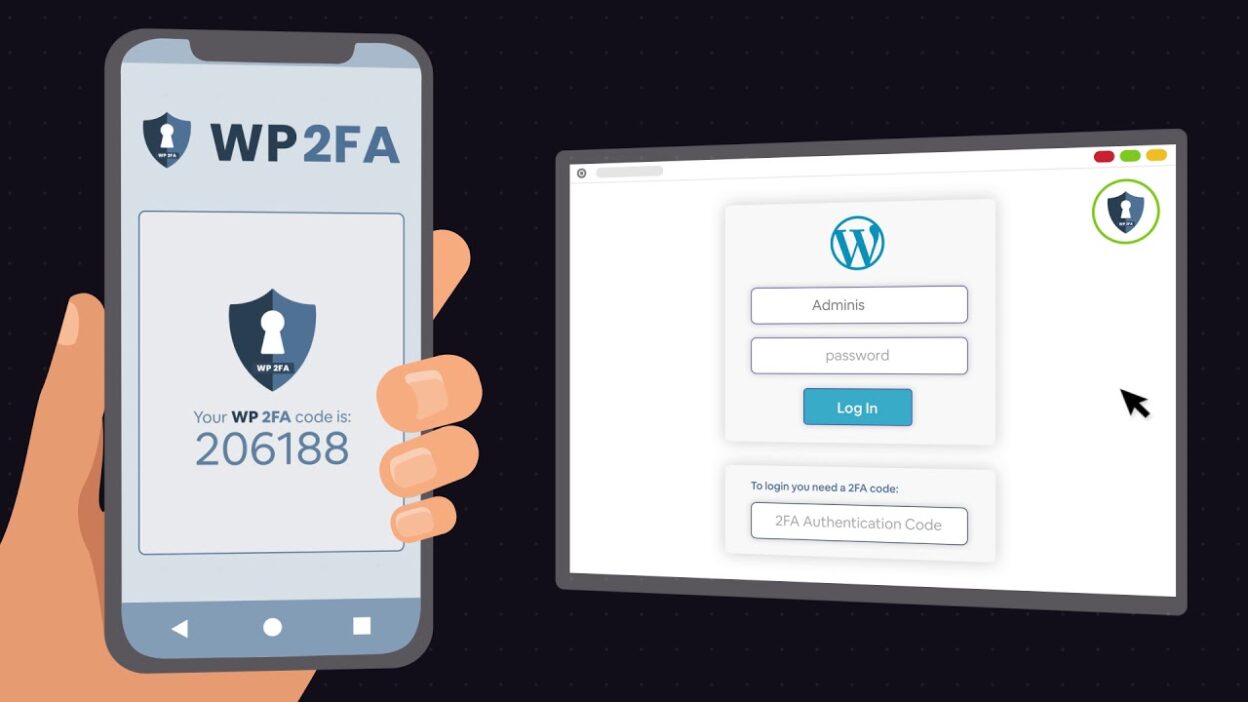
WordPress, dünya genelindeki en popüler içerik yönetim sistemlerinden biri olduğu için hackerlar tarafından en çok hedef alınan platformların başında gelir. Bu nedenle 2FA (İki Aşamalı Doğrulama), WordPress kullanıcıları için hayati önem taşır.
WordPress hesabınıza 2FA eklemek, yalnızca parolanız ele geçirilse bile giriş yapılmasını engelleyerek güvenlik seviyesini ciddi oranda artırır.
Peki WordPress’te 2FA nasıl kurulur? İşte adım adım rehber…
1. WordPress’te 2FA Kullanmak İçin Gerekli Olanlar
Kuruluma başlamadan önce şunlara ihtiyaç vardır:
-
Yönetici (admin) yetkisine sahip WordPress hesabı
-
Google Authenticator, Authy veya Microsoft Authenticator gibi bir uygulama
-
WordPress’e 2FA eklentisi (ücretsiz veya premium)
2. En Popüler WordPress 2FA Eklentileri
✔ 1. Wordfence Security (Önerilir)
-
Güvenlik duvarı + kötü amaçlı yazılım taraması
-
Google Authenticator desteği
-
Ücretsiz 2FA desteği
✔ 2. WP 2FA – Two-Factor Authentication
-
Kullanması çok kolay
-
Kod, e-posta ve TOTP desteği
-
Ücretsiz sürüm yeterli
✔ 3. iThemes Security
-
Gelişmiş güvenlik özellikleri
-
2FA desteği
-
Pro sürüm daha güçlü
✔ 4. Google Authenticator – Two Factor Plugin
-
Hafif ve hızlı
-
Sadece TOTP doğrulama isteyenler için ideal
3. WordPress’te 2FA Nasıl Etkinleştirilir? (Adım Adım)
Aşağıdaki örnek kurulum WP 2FA eklentisi üzerinden gösterilmiştir.
➡️ Adım 1: Eklentiyi Yükleyin
WordPress yönetici paneline giriş yapın:
-
Eklentiler > Yeni Ekle bölümüne gidin
-
Arama kutusuna WP 2FA yazın
-
“Kur” ve ardından “Etkinleştir” butonuna tıklayın
➡️ Adım 2: Kurulum Sihirbazını Başlattın
Eklentiyi ilk kez etkinleştirdiğinizde bir kurulum sihirbazı açılır.
-
“Setup Two-Factor Authentication” butonuna tıklayın.
➡️ Adım 3: 2FA Yöntemini Seçin
Kullanmak istediğiniz doğrulama yöntemini belirleyin:
✔ Google Authenticator (En güvenli seçenek)
✔ Authy
✔ Microsoft Authenticator
✔ E-posta doğrulama (daha düşük güvenlik)
TOTP tabanlı doğrulayıcı uygulamalar en güvenli yöntemdir.
➡️ Adım 4: QR Kodu Tara
Seçtiğiniz uygulamada:
-
Uygulamayı açın
-
Hesap Ekle → QR Kod Tara seçeneğine basın
-
WordPress ekranındaki QR kodu okutun
Uygulama otomatik olarak 6 haneli bir doğrulama kodu oluşturacaktır.
➡️ Adım 5: Test Kodunu Girin
WordPress’teki kutuya uygulamada görünen 6 haneli kodu girin.
Doğru girildiğinde 2FA aktifleşir.
➡️ Adım 6: Yedek Kodları Kaydedin
Eklenti size bir dizi yedek kurtarma kodu verir.
Bu kodları:
-
Kağıda yazın
-
Bir USB’ye kaydedin
-
Parola yöneticisine ekleyin
Kesinlikle telefonda ekran görüntüsü olarak saklamayın.
4. WordPress Girişinde 2FA Nasıl Çalışır?
Artık WordPress admin paneline giriş yaparken:
-
Kullanıcı adı
-
Parola
-
Authenticator kodu
girilmesi gerekecektir.
Bu sayede kötü niyetli biri parolanızı bilse bile giriş yapamaz.
5. Ekstra WordPress Güvenlik İpuçları
✔ Admin kullanıcı adını “admin” yapmayın
✔ Güçlü parola kullanın
✔ Otomatik güncellemeleri açın
✔ Güvenlik eklentisi (Wordfence / iThemes) kullanın
✔ SFTP – SSL üzerinden bağlantı sağlayın
2FA tek başına güçlüdür fakat diğer güvenlik adımlarıyla birleştiğinde WordPress’i çok daha dayanıklı hale getirir.
Sonuç: WordPress’te 2FA Kurmak Basit Ama Etkisi Büyük
WordPress 2FA kurulumu:
-
5 dakikadan kısa sürer
-
Güvenliği %90 oranında artırır
-
Parola sızıntılarını etkisiz hale getirir
Hack riskini büyük ölçüde azaltmak için tüm kullanıcı hesaplarında (yazar, editör, admin) zorunlu hale getirilmesi önerilir.


Bilgi için teşekkürler.